
Organizar y jugar
Cancelar una jugadera
Cierra una jugadera sin preparar otra sala.
PRÁCTICA CON DATOS DE EJEMPLO
Puedes tocar la zona naranja o usar «Siguiente». No se modifica ninguna cuenta.
VAMOS PASO A PASO
Abre Cancelar sin crear copia
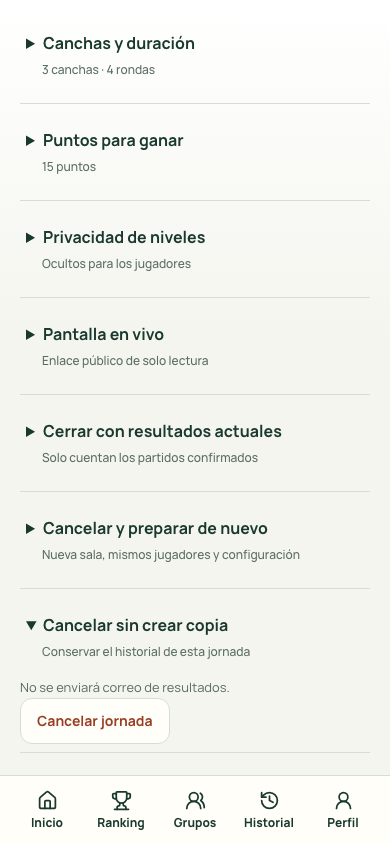
En Administrar, elige Cancelar sin crear copia. Toca Cancelar jornada y confirma.
Busca la zona naranja en la captura.
En la aplicación encontrarás los mismos nombres de botones.
Todos los pasos, por escrito
Abre Cancelar sin crear copia
En Administrar, elige Cancelar sin crear copia. Toca Cancelar jornada y confirma.
Comprueba que figura Cancelada
Puedes consultar la jornada en el Historial. Para cambiar solo una fecha del calendario, usa la guía correspondiente.
Cancelar conserva el historial de esa jornada y cierra las inscripciones. Esta acción no envía correo de resultados.