
Mi grupo
Configurar bien mi grupo
Nombre, imagen, cancha, ubicación e ingreso de nuevos miembros.
Puedes tocar la zona naranja o usar «Siguiente». No se modifica ninguna cuenta.
VAMOS PASO A PASO
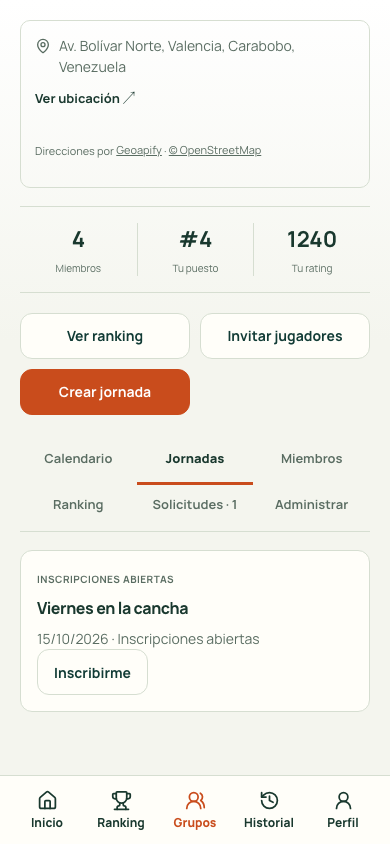
Abre Administrar
Entra al grupo y toca Administrar. Solo sus administradores ven estos controles.
En la aplicación encontrarás los mismos nombres de botones.
Todos los pasos, por escrito
Abre Administrar
Entra al grupo y toca Administrar. Solo sus administradores ven estos controles.
Elige la imagen del grupo
En Imagen del grupo puedes cargar una foto o un logo JPG, PNG o WebP de hasta 2 MB. Revisa la vista previa y guarda la imagen.
Usa datos que todos reconozcan
Revisa el nombre, la ciudad, la cancha habitual y la descripción.
Selecciona la dirección correcta
Elige una dirección sugerida para guardar un punto en el mapa. Si solo escribes la dirección, se conserva el texto sin un punto.
Decide si aparece al buscar juegos
Activa Mostrar el grupo si quieres que otras personas lo encuentren. Una nueva dirección queda en revisión.
Decide cómo entran los miembros
Aprobar nuevos miembros está apagado por defecto. Actívalo para revisar solicitudes. Si lo apagas, también se aceptan las que estén pendientes. El enlace privado siempre permite el ingreso directo.
Guarda los cambios
Toca Guardar cambios y espera la confirmación. Una dirección nueva puede mostrar un aviso de revisión.
Revisa la dirección, el ingreso de miembros y los datos antes de guardar. Los cambios de dirección necesitan revisión antes de aparecer en el mapa.