
Organizar y jugar
Crear y configurar una jugadera
Desde Inicio hasta la sala de espera: nombre, grupo, canchas, rondas y cada opción de juego.
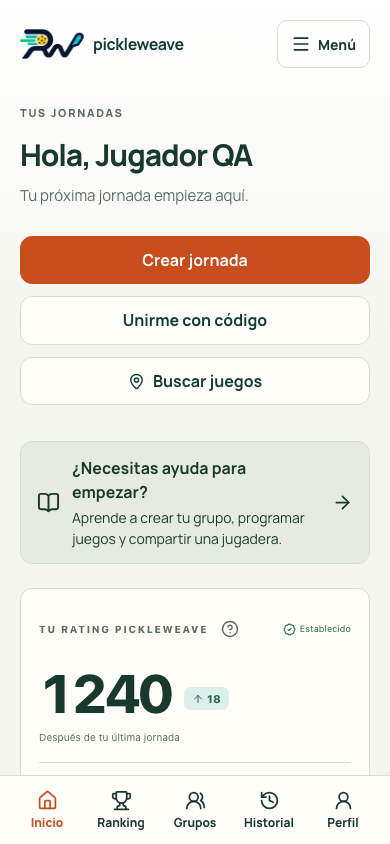
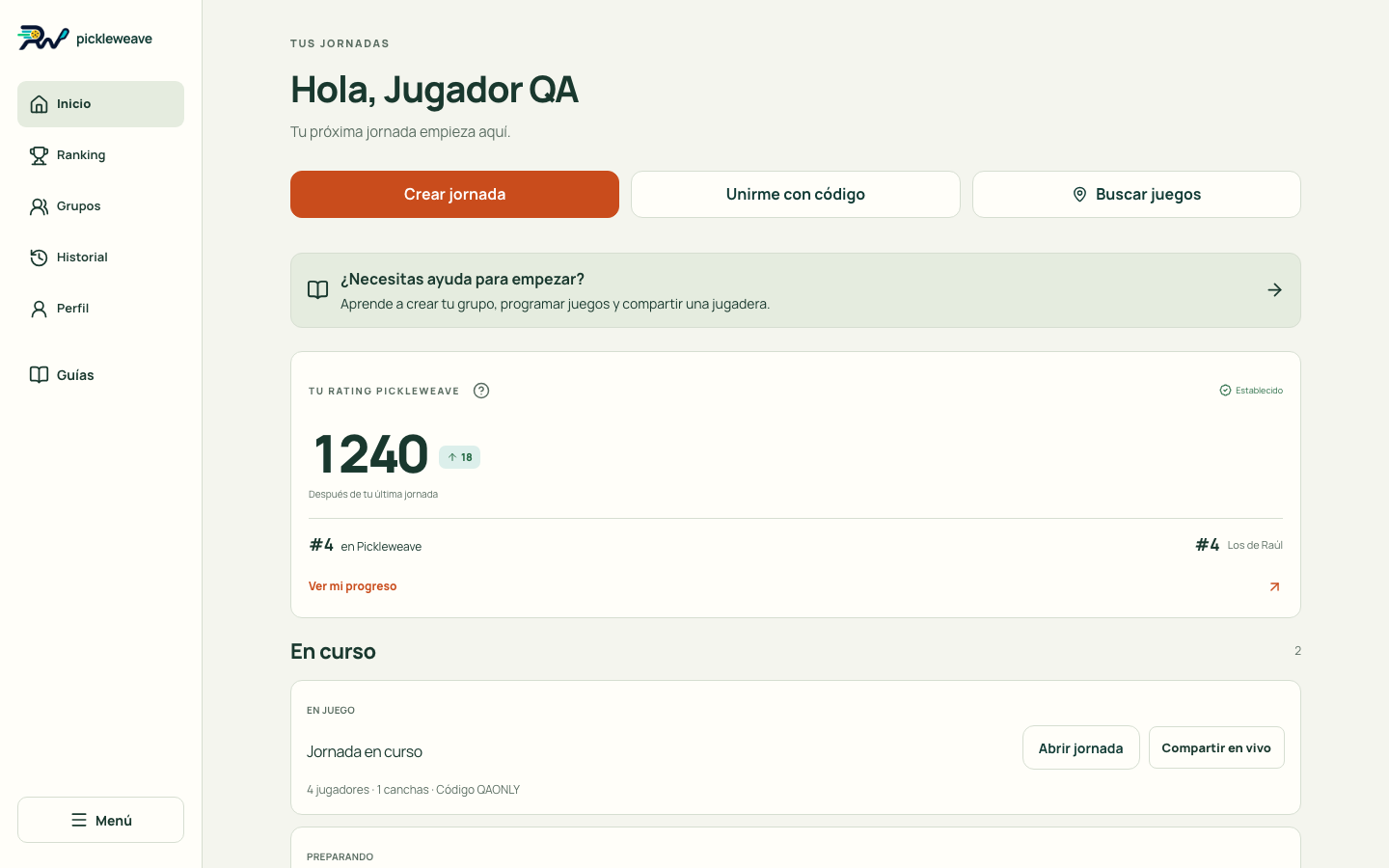
Puedes tocar la zona naranja o usar «Siguiente». No se modifica ninguna cuenta.
VAMOS PASO A PASO
Toca Crear jornada
Desde Inicio, toca Crear jornada. Esta opción prepara una sala para organizar el juego.
En la aplicación encontrarás los mismos nombres de botones.
Todos los pasos, por escrito
Toca Crear jornada
Desde Inicio, toca Crear jornada. Esta opción prepara una sala para organizar el juego.
Ponle nombre y elige el grupo
Escribe un nombre claro. Elige el grupo si la jugadera le pertenece; también puedes organizar sin grupo.
Elige cuántas canchas usarán
Una cancha admite cuatro personas jugando a la vez. Elige de 1 a 10 canchas según las que tengas disponibles; quienes no jueguen una ronda descansan.
Decide cuántas rondas jugarán
Elige entre 1 y 30 rondas. Una ronda reparte partidos entre las canchas disponibles; no significa un partido para cada persona si hay descansos.
Define los puntos para ganar
Elige entre 1 y 99 puntos; por ejemplo, 15. Se registra un solo set: el ganador llega al objetivo y el otro lado queda por debajo. La app no interpreta reglas de saque.
Abre la configuración de la jornada
Después de los puntos, abre Configuración de la jornada para elegir las parejas, sustituciones y demás opciones. Todavía no se crea la sala.
Elige parejas rotativas o duplas fijas
Rotativas cambia compañeros y rivales entre rondas. En duplas fijas las dos personas permanecen juntas: forma las duplas en la sala antes de iniciar. La clasificación será de parejas.
Decide la regla de sustituciones
En duplas fijas, Flexible permite reemplazos entre rondas y conserva el historial de cada persona. Una sustitución deja a la dupla fuera de clasificación. Formal exige hacer cambios antes de empezar; una lesión posterior retira a la dupla.
Elige cómo se ordenan los resultados
Victorias y diferencia prioriza partidos ganados y usa diferencia, porcentaje y puntos para desempatar. Puntos totales prioriza los puntos anotados; desempata por victorias, diferencia y menos puntos recibidos. Esto configura la clasificación de esta jugadera, no tu rating personal.
Decide si equilibrar los niveles
Equilibrar niveles intenta enfrentar equipos de fuerza similar manteniendo una participación justa. Usa el nivel declarado; si alguien no indicó uno, se estima intermedio. Puedes apagarlo para jugar sin ese equilibrio.
Identifica los lados A y B
Mostrar lados A y B identifica cada equipo al consultar las canchas y anotar resultados. Actívalo si les ayuda a reconocer qué marcador corresponde a cada lado.
Elige si tú también vas a jugar
Activa Yo también juego para inscribirte como anfitrión y participar en las rondas. Apágalo si solo organizarás. Conservas tus funciones de anfitrión en ambos casos.
Guarda y abre las inscripciones
Revisa todas las opciones y toca Guardar jornada una sola vez. Se abre la sala de espera; aún no comienzan las rondas. Invita o añade jugadores y forma las duplas si elegiste parejas fijas.
La sala está lista; aún falta empezar
Comparte el enlace o el QR para inscribir a tu gente. Revisa los jugadores, las duplas y la configuración antes de Empezar jornada. Si necesitas una fecha futura o un horario semanal, entra en Grupos → Tu grupo → Calendario.
Crear una jornada abre la sala de inscripciones. Para un horario fijo o una fecha futura, usa el calendario del grupo.